Linux装机、配置环境+常用指令
拿到一台新服务器的一些环境配置和一些linux指令,老是搞忘咋办呢
查看配置
看当前系统什么架构的,比如我是x86
uname -m
装机
SSH
- 值得一提的是我们熟悉的mobaxterm 是只支持windows不支持linux 的, 所以要ssh 的话只能用final shell。
查看本地是否已有 SSH 密钥
ls ~/.ssh
如果你发现没有 SSH key,可以这样生成
ssh-keygen -t ed25519 -C "your_email@example.com"
一路回车即可
查看公钥
cat ~/.ssh/id_ed25519.pub
输出类似
ssh-ed25519 AAAAC3NzaC1lZDI1NTE5AAAAI... your_email@example.com
就是你的ssh key
然后到我们需要免密连接的服务器上粘贴公钥
mkdir -p ~/.ssh
chmod 700 ~/.ssh
然后编辑
vim ~/.ssh/authorized_keys
把你刚复制的公钥粘进去,每个 key 占一行,保存。
vscode 配置
Ctrl + Shift + P
输入:Remote-SSH: Open SSH Configuration File
Host myserver
     HostName 1.2.3.4
     User ubuntu
     Port 22
     IdentityFile ~/.ssh/id_ed25519
Anaconda
定位到个人文件夹
cd ~
通过镜像安装miniconda
wget https://mirrors.tuna.tsinghua.edu.cn/anaconda/miniconda/Miniconda3-latest-Linux-x86_64.sh
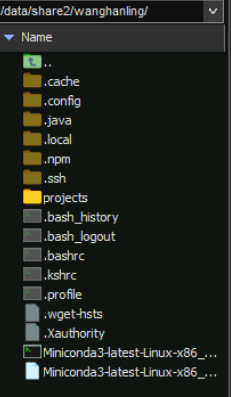
然后你的根目录就会有如下安装包,安装安装包
bash Miniconda3-latest-Linux-x86_64.sh
一直回车或者yes, 你根目录就有个miniconda3 了
更多anaconda 细节
https://blog.csdn.net/Scabbards_/article/details/128709999
Docker
指令参考
https://blog.csdn.net/Scabbards_/article/details/148842535
Pycharm
我们下下来的是一个tar.gz 文件,需要解压,这个解压后就相当于安装了
tar -xzf pycharm-*.tar.gz
进到 bin 目录,运行启动脚本:
cd pycharm-*/bin
./pycharm.sh
其他软件
安装包形式
Ubuntu / Debian: .deb
CentOS / RHEL / Rocky / Fedora: .rpm
安装
sudo dpkg -i xxx.deb
sudo apt-get install -f
指令
重启
sudo reboot
快捷键
| 复制 | Ctrl + Shift + C |
|---|---|
| 粘贴 | Ctrl + Shift + V |
tmux后台跑程序
新建session
tmux new -s train

# 开跑
python train.py
Ctrl + B 再按 D → 退出 tmux session
# 回来看跑的咋样了

tmux attach -t train
查看所有session
tmux ls
删除session
tmux kill-session -t train
清理
磁盘
查看磁盘
df -h
如果满了,先清缓存:
sudo apt clean
内存
查看内存
top
VDI 相关
去掉动画
gsettings set org.gnome.desktop.interface enable-animations false
天哪去掉动画之后丝滑很多!
一件清理脚本
#!/bin/bash

echo "=============================="
echo "🧹 Safe Deep Clean Starting..."
echo "=============================="

# 1. pip cache
echo "➡️ Cleaning pip cache..."
pip cache purge 2>/dev/null

# 2. conda cache
echo "➡️ Cleaning conda cache..."
conda clean -a -y 2>/dev/null

# 3. general cache
echo "➡️ Cleaning ~/.cache ..."
rm -rf ~/.cache/* 2>/dev/null

# 4. GPU / profiling tools
echo "➡️ Cleaning NVIDIA / Nsight..."
rm -rf ~/nvidia 2>/dev/null
rm -rf ~/nsight-systems-* 2>/dev/null

# 5. temp downloads
echo "➡️ Cleaning fsdownload..."
rm -rf ~/fsdownload/* 2>/dev/null

# 6. python bytecode
echo "➡️ Cleaning __pycache__ ..."
find ~/.local -type d -name "__pycache__" -exec rm -rf {} + 2>/dev/null

# 7. pip local leftovers
echo "➡️ Cleaning pip leftovers..."
rm -rf ~/.local/share/pip 2>/dev/null

# 8. optional: journal logs shrink
echo "➡️ Cleaning system logs..."
sudo journalctl --vacuum-time=7d >/dev/null 2>&1

echo "=============================="
echo "✅ Cleaning Done!"
echo "=============================="

df -h